
Recherche rapide
Tablette à dessin numérique
Moniteur de dessin
Imprimante 3D
Language
Choisir votre région et pays
North America
South America
Oceania
Europe
Recherche rapide
Tablette à dessin numérique
Moniteur de dessin
Imprimante 3D
Choisir votre région et pays
North America
South America
Oceania
Europe
Lösung für Cursor-Offset in verschiedenen Zeichen-Apps auf einem Android- Pad
Problem: Beim Zeichnen mit dem Android- Pad tritt ein Cursor-Offset auf. Das bedeutet, dass der Stift nicht exakt auf der Leinwand angezeigt wird und die Position des Cursors von der tatsächlichen Stiftspitze abweicht. Dieses Problem kann in verschiedenen Zeichen-Apps auftreten und erfordert eine Anpassung der Einstellungen innerhalb der jeweiligen App.
Clip Studio Paint (CSP)
1. Öffnen Sie die App Clip Studio Paint und erstellen Sie eine neue Arbeitsfläche.
2. Tippen Sie oben rechts auf die drei Punkte, um die Menüleiste aufzurufen.
3. Wählen Sie „Präferenzen“.
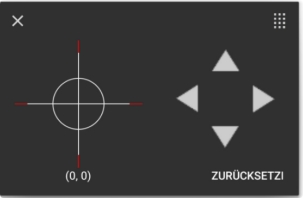
4. Gehen Sie zu „Touch-Position anpassen“.
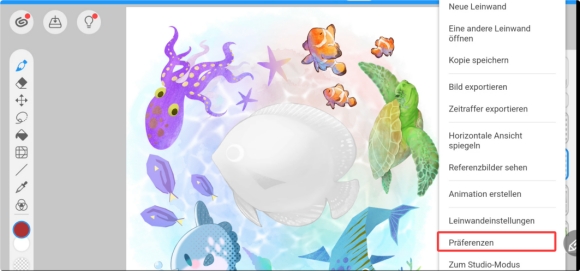
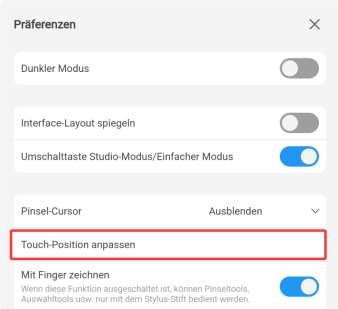
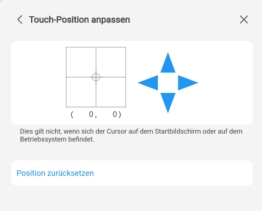
Anschließend können Sie die Einstellungen innerhalb dieser Benutzeroberfläche anpassen. Die vier Tasten dienen zum Einstellen des Cursorversatzes.
Medibang Paint
1. Öffnen Sie die App Medibang Paint und erstellen Sie eine neue Leinwand.
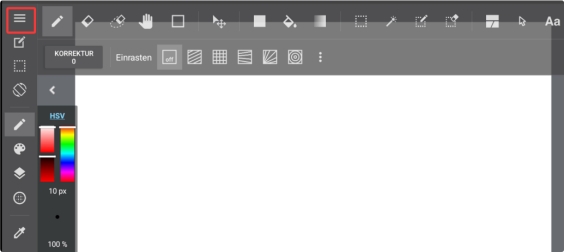
2. Tippen Sie oben links auf die drei horizontalen Linien, um die Einstellungsoberfläche aufzurufen.
3. Suchen Sie die Option „Anpassen der Berührungsposition“.
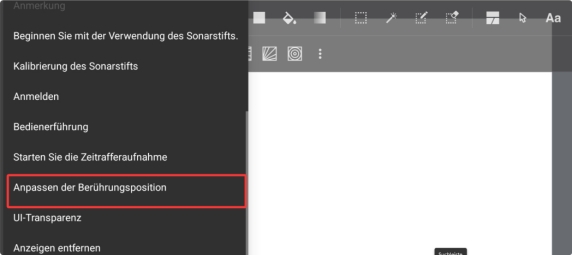
Passen Sie die Einstellungen innerhalb dieser Oberfläche an. Die vier Tasten dienen zur Korrektur des Cursorversatzes.
Ibis Paint X
1. Öffnen Sie die App Ibis Paint X.
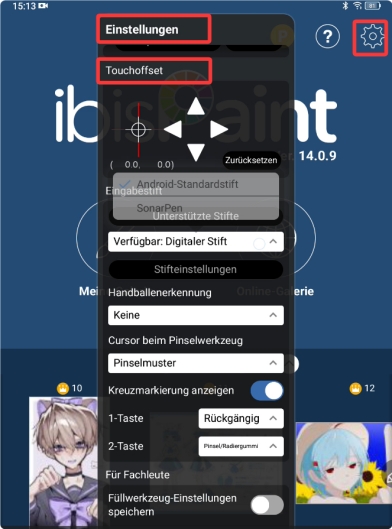
2. Tippen Sie oben rechts auf „Einstellungen“, um die Einstellungsoberfläche aufzurufen.
3. Scrollen Sie nach unten und wählen Sie „Touchoffset“.
Passen Sie die Einstellungen innerhalb dieser Oberfläche an. Die vier Tasten dienen zur Korrektur des Cursorversatzes.
Wenn Sie andere Frage haben, wenden Sie sich bitte jederzeit an uns servicede@ugee.com.
Choisir votre région et pays
North America
South America
Oceania
Europe