

Recherche rapide
Tablette à dessin numérique
Moniteur de dessin
Imprimante 3D
Language
Choisir votre région et pays
North America
South America
Oceania
Europe
Recherche rapide
Tablette à dessin numérique
Moniteur de dessin
Imprimante 3D
Choisir votre région et pays
North America
South America
Oceania
Europe
Lösung: Stiftdruck beim Clip Studio Paint funktioniert nicht.
1. Überprüfen Sie den Stiftdruck im Treiber.
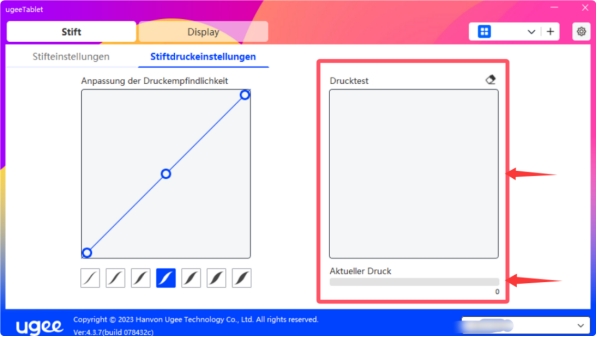
2. Wenn der Stiftdruck im Treiber funktioniert, aber im CSP jedoch nicht funktioniert, können Sie den Eingangskanal für die Stiftdruckempfindlichkeit des entsprechenden CSP anpassen.
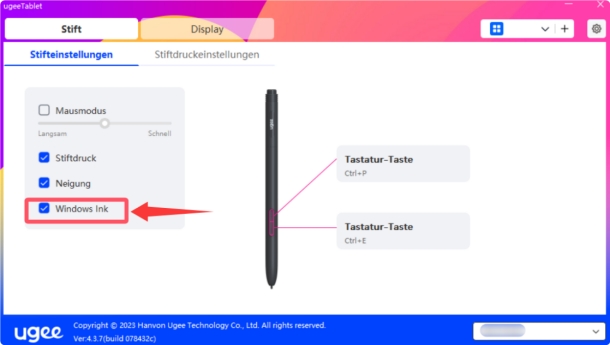
3. Deaktivieren Windows Ink in Stifteinstellungen im Treiber.
4. Öffnen Sie Ihr Programm Clip Studio Paint. In der „Tablet- Einstellungen“ beim CSP wählen Sie „Wintab“ aus, wie in der Abbildung gezeigt, und klicken Sie dann auf „OK“-Button.
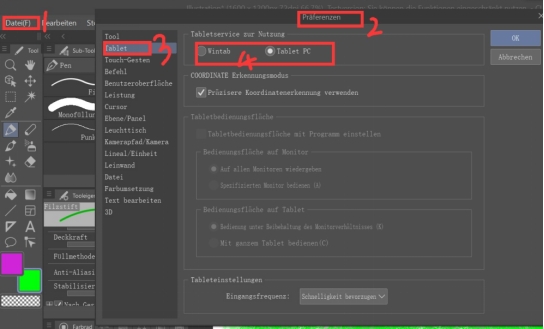
5. Wenn Sie Windws Ink in der Stifteinstellung von dem Treiber aktiviert haben, wählen Sie „TabletPC” in der „Tablet- Einstellungen“ beim CSP aus.
6. Bitte starten Sie Ihren Treiber und das Programm CSP neu, und testen Sie nochmal, ob alles funktionieren kann.
Hinweis:
„Wintab“ ist für Stifttabletts und Stift-Displays gedacht, die an einen Computer angeschlossen werden.
„Tablet PC“ ist für Windows-Tablets oder Touchscreen-fähige 2-in-1-Laptops vorgesehen. Windows kann manchmal den falschen Treiber verwenden.
Durch das Umschalten zwischen „Wintab“ und „Tablet PC“ sollte die Stiftdruckempfindlichkeit funktionieren.
Falls das Problem noch besteht, wenden Sie sich bitte an uns servicede@ugee.com.
Choisir votre région et pays
North America
South America
Oceania
Europe