

빠른 조회
디지털 드로잉 태블릿
드로잉 모니터
태블릿 PC
국가 / 지역을 선택하십시오
North America
South America
Oceania
Europe
빠른 조회
디지털 드로잉 태블릿
드로잉 모니터
태블릿 PC
국가 / 지역을 선택하십시오
North America
South America
Oceania
Europe
Lösung: Handschrifteingabe auf Windows 11 aktivieren
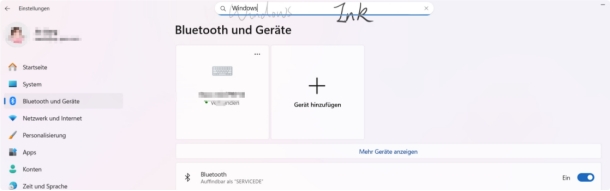
1. Suchen Sie in der Suchleiste nach „Stift und Windows Ink“ und klicken Sie auf „Einstellung für Stift und Windows Ink“.
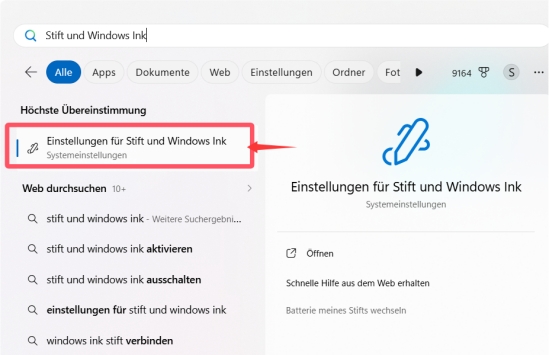
2. Unter der Einstellungen für die Handschrift wählen Sie „Wenn keine physische Tastatur angeschlossen ist“ und
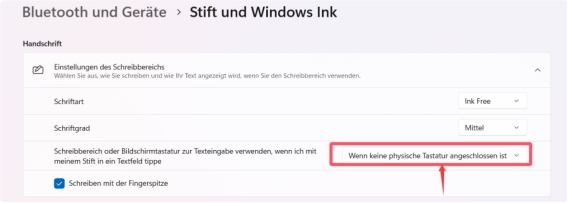
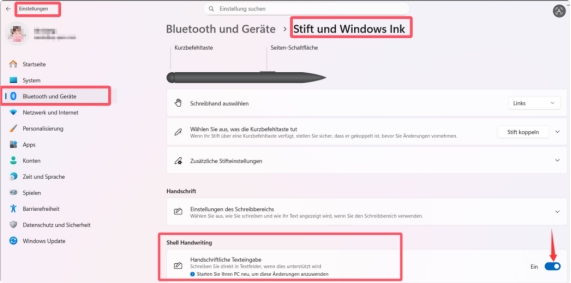
3. Aktivieren Sie „Windows Ink“ im dem Treiber von dem Grafiktablett.
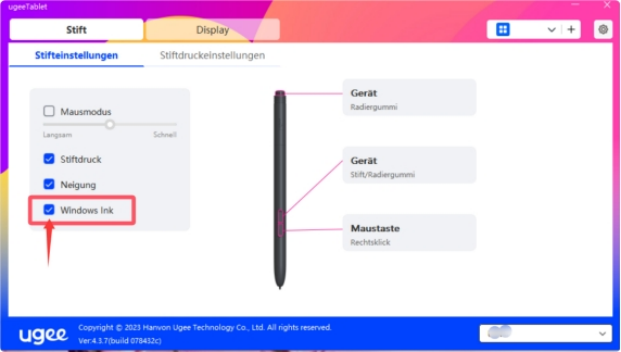
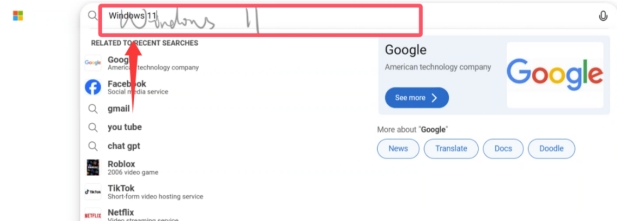
4. Bitte testen Sie abschließend den Stift im Handschriftfeld, wo Sie normalerweise die Texte eingeben.
Falls das Problem noch besteht, wenden Sie sich bitte an uns servicede@ugee.com.
국가 / 지역을 선택하십시오
North America
South America
Oceania
Europe