





빠른 조회
디지털 드로잉 태블릿
드로잉 모니터
태블릿 PC
국가 / 지역을 선택하십시오
North America
South America
Oceania
Europe
빠른 조회
디지털 드로잉 태블릿
드로잉 모니터
태블릿 PC
국가 / 지역을 선택하십시오
North America
South America
Oceania
Europe
Zeichnen Sie in einem Word-Dokument via WPS Office
Wenn wir WPS zum Bearbeiten einer Word- Datei verwenden, wie können wir darauf zeichnen, um bei Bedarf wichtige Punkte zu notieren oder das Dokument zu unterschreiben? Hier sind die Schritte.
1. Öffnen Sie das Word-Dokument in WPS.
2. Klicken Sie auf den Überprüfen-Tab, dann klicken Sie auf den Zeichnen-Button.

3. Sie können einen Stift zum Zeichnen auswählen und die Farbe von diesem Stift ändern.
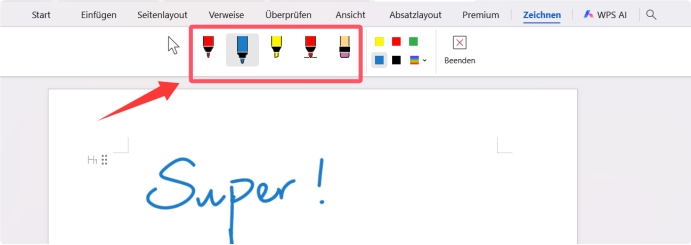
4. Falls beim Zeichnen von Linien mit dem Stift in WPS Office Verzögerungen auftreten, versuchen Sie, die Option „Windows Ink“ in den Stifteinstellungen des Treibers zu deaktivieren.
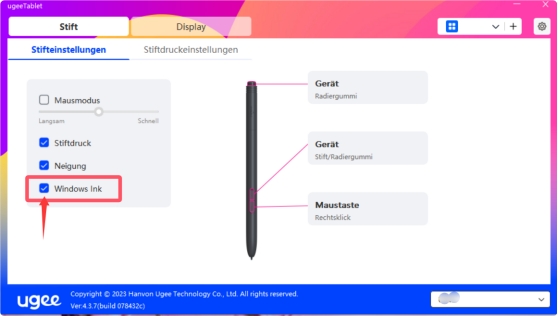
Falls das Problem noch besteht, wenden Sie sich bitte an uns servicede@ugee.com.
국가 / 지역을 선택하십시오
North America
South America
Oceania
Europe