クイック検索
ペンタブレット
液晶ペンタブレット
タブレット PC
3Dプリンター
アクセサリー
あなたの国/地域を選択してください
North America
South America
Oceania
Europe
クイック検索
ペンタブレット
液晶ペンタブレット
タブレット PC
3Dプリンター
アクセサリー
あなたの国/地域を選択してください
North America
South America
Oceania
Europe
Lösung: Bluetooth -Verbindung funktioniert auf Windows nicht
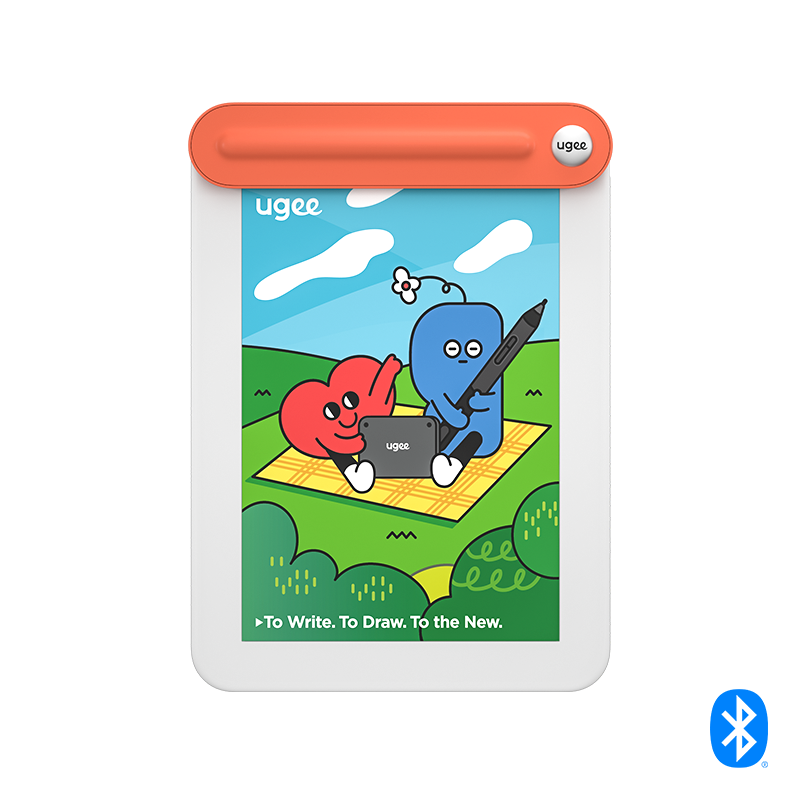
Available Model: Q8W.
Achtung:
Das Gerät, mit dem Sie diese Grafiktabletts verbinden werden, muss Bluetooth v5.0 oder höhere Version unterstützen.
Ø Wie überprüfen Sie die Bluetooth-Version auf Ihrem Windows: https://support.microsoft.com/de-de/windows/welche-bluetooth-version-ist-auf-einem-windows-ger%C3%A4t-f5d4cff7-c00d-337b-a642-d2d23b082793
Auf Windows 10:
Vergewissern Sie sich, dass Ihr Bluetooth-Gerät geladen ist oder neue Batterien eingesetzt sind und es sich innerhalb der Reichweite des PCs befindet, mit dem Sie eine Verbindung herstellen möchten. Versuchen Sie dann Folgendes:
1. Deaktivieren Sie Ihr Bluetooth-Gerät, warten Sie einige Sekunden und aktivieren Sie es erneut.
2. Stellen Sie sicher, dass sich Ihr Bluetooth-Gerät innerhalb der Reichweite befindet. Wenn Ihr Bluetooth-Gerät nicht reagiert oder langsam ist, stellen Sie sicher, dass es sich nicht zu nah an einem anderen USB-Gerät befindet, das an einen USB-3.0-Anschluss angeschlossen ist. Nicht abgeschirmte USB-Geräte können Bluetooth-Verbindungen manchmal beeinträchtigen.
Auf Windows 11:
1. Überprüfen Sie Ihr Bluetooth-Gerät zuerst. Deaktivieren Sie Ihr Bluetooth-Gerät, warten Sie einige Sekunden und aktivieren Sie es erneut.
2. Wenn Ihr Bluetooth-Gerät Q8W nicht in der Liste der Bluetooth-Geräte auf Windows 11 angezeigt wird, müssen Sie eine Einstellungen ändern.
² Gehen Sie zu Start> Einstellungen> Bluetooth und Geräte > Geräte > Weitere Bluetooth-Einstellungen> Optionen> Suche, aktivieren Sie „Bluetooth Geräte können disen PC ermitteln“, klicken Sie dann auf OK-Taste.
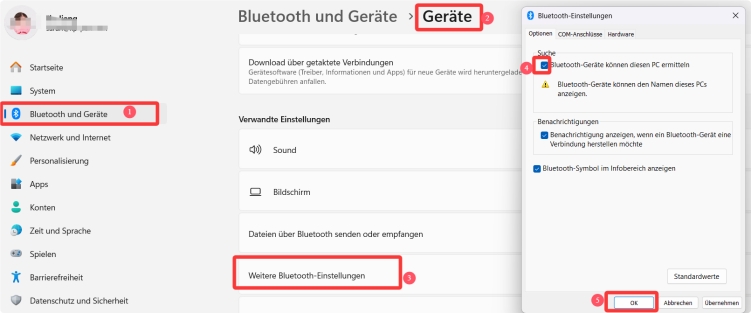
² Wählen Sie Start > Einstellungen > Bluetooth und Geräte > Geräte aus.
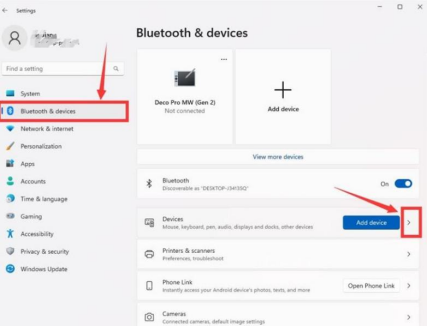
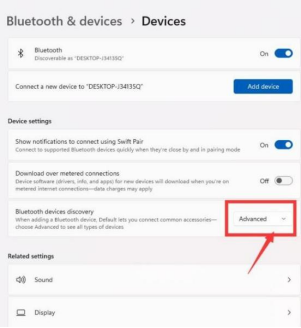
> Wählen Sie unter Geräteeinstellungen > Bluetooth-Geräteermittlung Erweitert aus der Dropdown-Liste aus:
Standard – zeigt gängige Bluetooth-Geräte an.
Erweitert – zeigt alle Arten von Bluetooth-Geräten an.
Wenn Ihr Bluetooth-Gerät nach Auswahl der Einstellung Erweitert immer noch nicht angezeigt wird, probieren Sie andere Lösungen in diesem Artikel: https://support.microsoft.com/de-de/windows/beheben-von-bluetooth-problemen-unter-windows-723e092f-03fa-858b-5c80-131ec3fba75c aus.
Falls das Problem noch besteht, wenden Sie sich bitte an uns servicede@ugee.com.
あなたの国/地域を選択してください
North America
South America
Oceania
Europe