







クイック検索
ペンタブレット
液晶ペンタブレット
3Dプリンター
アクセサリー
あなたの国/地域を選択してください
North America
South America
Oceania
Europe
クイック検索
ペンタブレット
液晶ペンタブレット
3Dプリンター
アクセサリー
あなたの国/地域を選択してください
North America
South America
Oceania
Europe
Zeichnen Sie in einem PPT-Dokument via WPS Office
Wenn wir WPS zum Bearbeiten einer PowerPoint- Datei verwenden, wie können wir darauf zeichnen, um bei Bedarf wichtige Punkte zu notieren oder das Dokument zu unterschreiben? Hier sind die Schritte.
1. Öffnen Sie das PPT- Dokument in WPS.
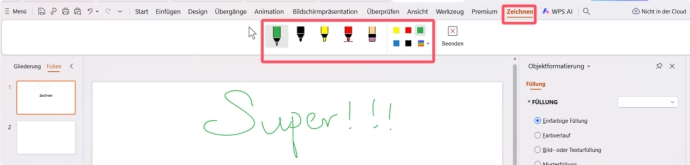
2. Klicken Sie auf den Überprüfen-Tab, dann klicken Sie auf den Zeichnen-Button.

3. Sie können einen Stift zum Zeichnen auswählen und die Farbe von diesem Stift ändern.
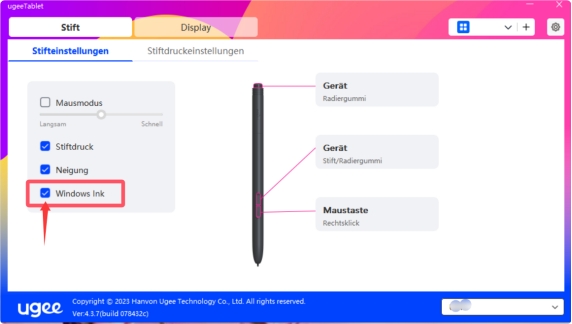
4. Falls beim Zeichnen von Linien mit dem Stift in WPS Office Verzögerungen auftreten, versuchen Sie, die Option „Windows Ink“ in den Stifteinstellungen des Treibers zu deaktivieren.
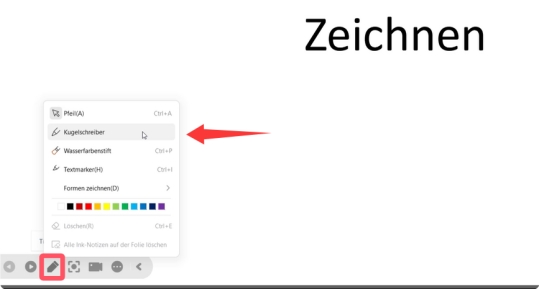
5. Wenn Sie etwas im Präsentationsmodus notieren möchten, aktivieren Sie den Präsentationsmodus, klicken Sie auf das Stift- Button und wählen Sie einen Pinsel wie Kugelschreiber in der unteren linken Ecke aus, dann können Sie etwas mit dem Stift während der PPT- Präsentation frei schreiben.
Falls das Problem noch besteht, wenden Sie sich bitte an uns servicede@ugee.com.
あなたの国/地域を選択してください
North America
South America
Oceania
Europe