Wie verwenden Sie Desktop-Tastenkombinationen im Treiber
1. Öffnen Sie den Treiber, gehen zu Tablett> Desktop-Tastenkombinationen.
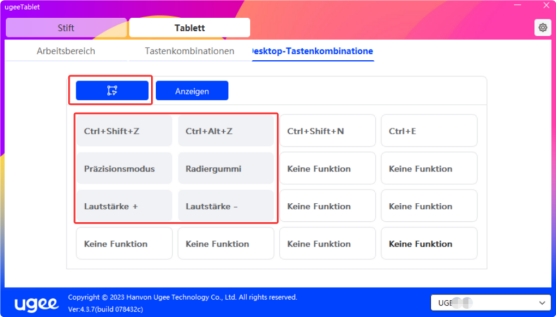
2. Klicken Sie auf die Button neben „Anzeigen“. Diese Button ist erst aktiv, nachdem Sie die gewünschte Anzahl von den Tasten ausgewählt haben (hier 6 Tasten, insgesamt 16 Tasten). Klicken Sie noch einmal mit der Maus, um die Auswahl zu bestätigen.
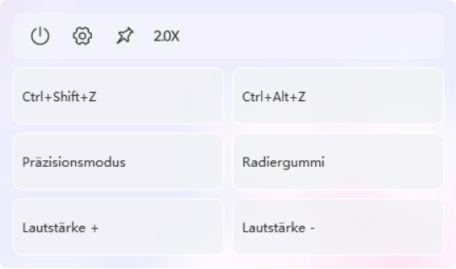
3. Klicken Sie nach der Einrichtung auf „Anzeigen“. Die Desktop-Tastenkombinationen werden nun auf dem Bildschirm angezeigt.
Steuern Sie den Cursor mit Ihrem Stift und klicken Sie auf die entsprechende virtuelle Taste auf Ihrem Bildschirm, dann wird es funktionieren.
Um dieses Fenster zu schließen, klicken Sie auf den Umschalter im Fenster „Desktop-Tastenkombinationen“ oder im Treiber wieder auf „Anzeigen“.
Falls das Problem noch besteht, wenden Sie sich bitte an uns servicede@ugee.com.