Wie stellen Sie die Tastenkombinationen im Ugee-Treiber für Stift und Radierer im WPS PPT-Präsentationsmodus ein?
Available Modell: S640/S640W/S1060/S1060W, M708 V3, M808, M908, Q6, Q8W, UE12, UE12 Plus, UE16
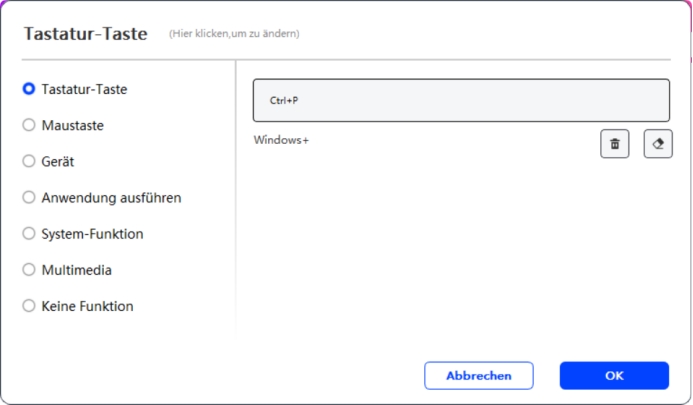
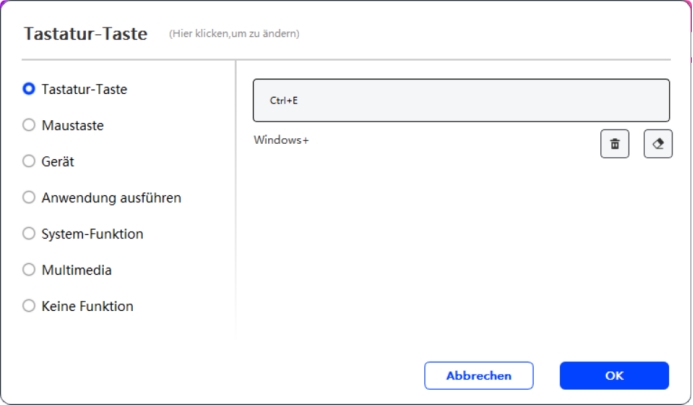
WPS PowerPoint bietet im Bearbeitungsmodus keine separaten Tastenkombinationen für Stift und Radierer. Im Präsentationsmodus hingegen stehen Ihnen die Tastenkombinationen Ctrl+P für den Stiftmodus und Ctrl+E für den Radierermodus zur Verfügung.
Bitte folgen Sie diese Schritte, um es während einer Präsentation zwischen Stift- und Radierermodus zu wechseln.
1. Öffnen Sie den Treiber, dann gehen Sie zu Stift> Stifteinstellungen.
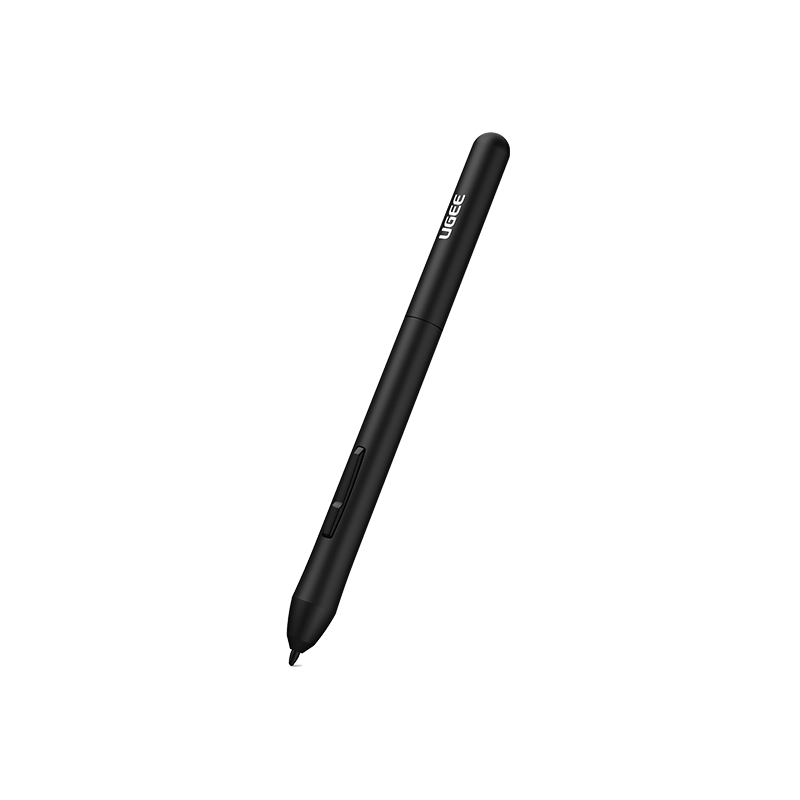
2. Falls Ihr Stift über zwei Tasten verfügt, weisen Sie ihnen die Funktionen Ctrl+P und Ctrl+E zu (siehe Abbildung unten).
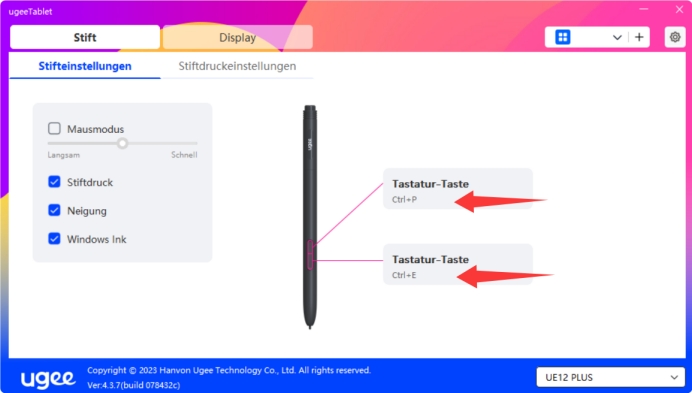
3. Öffnen Sie das WPS-PPT-Dokument, und aktivieren Präsentationsmodus. Halten Sie die Stiftspitze vor dem Drücken der Taste nahe an das Grafiktablett.
Nach der Konfiguration wechseln Sie durch Drücken der Aufwärtstaste in den Stiftmodus und durch Drücken der Abwärtstaste in den Radierermodus.
Falls das Problem noch besteht, wenden Sie sich bitte an uns servicede@ugee.com.