So richten Sie Tastenkombinationen für die Schnellzugriffstasten von UGEE-Produkten unter Windows ein
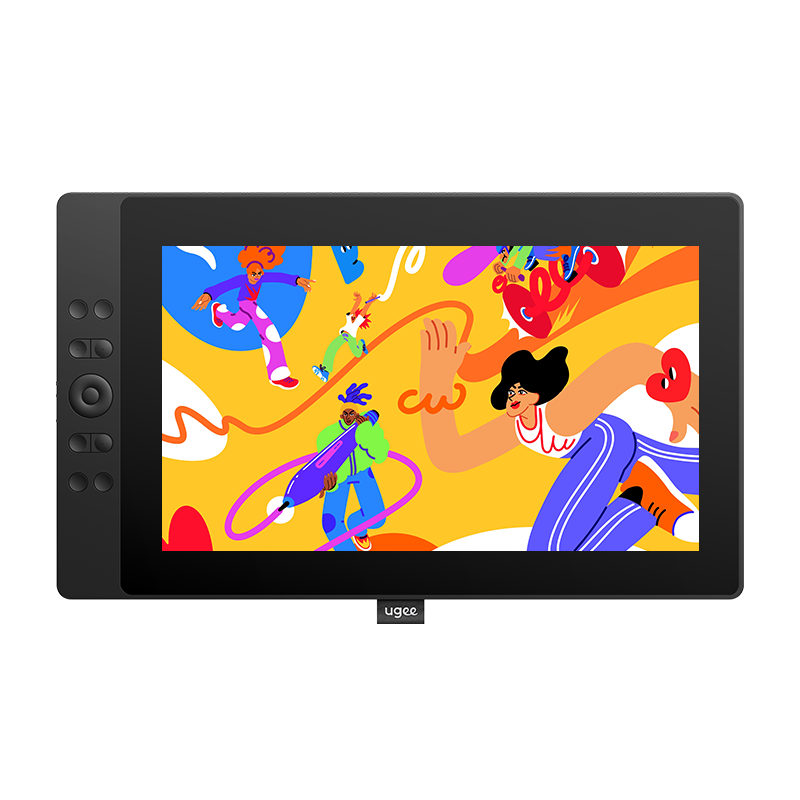
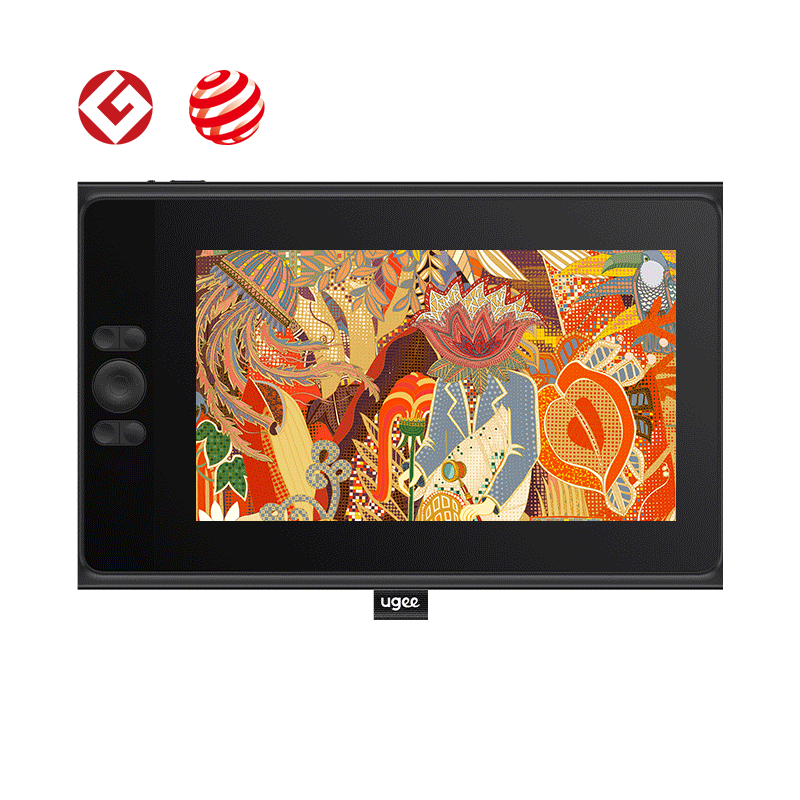
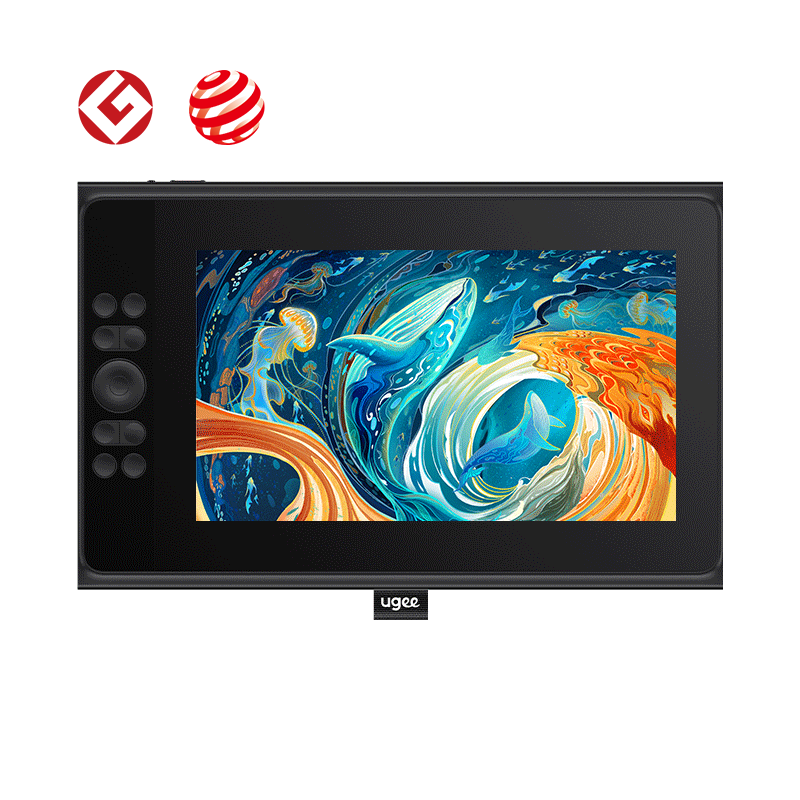
Available Modell: S640/S640W/S1060/S1060W, M708 V3, M808, M908, Q6, Q8W, UE12, UE12 Plus, UE16
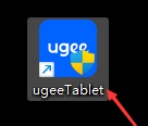
1. Öffnen Sie den UGEE-Treiber(ugeeTablet) auf Desktop oder in der Application-Liste.
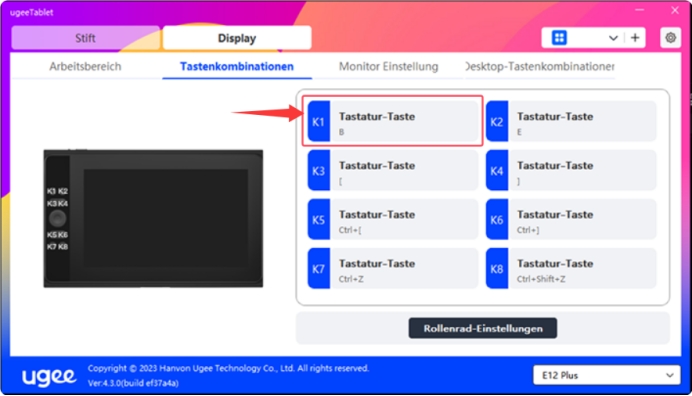
2. Gehen Sie zu „Display“> „Tastenkombinationen“, und wählen Sie die gewünschte Taste aus (z.B. K1).
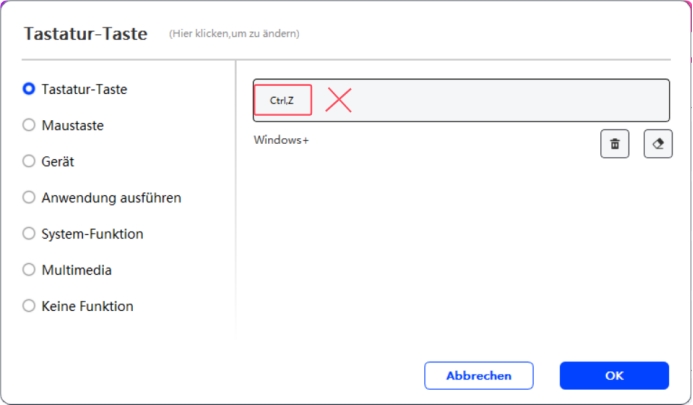
3. Wählen Sie „Tastaturbelegung“ und geben Sie die gewünschte Taste in das Eingabefeld rechts ein. Um beispielsweise die Rückgängig-Funktion festzulegen, drücken Sie Ctrl+Z. Durch gleichzeitiges Drücken von Ctrl und Z wird automatisch ein „+“-Zeichen angezeigt, das „Ctrl+Z“ bedeutet.
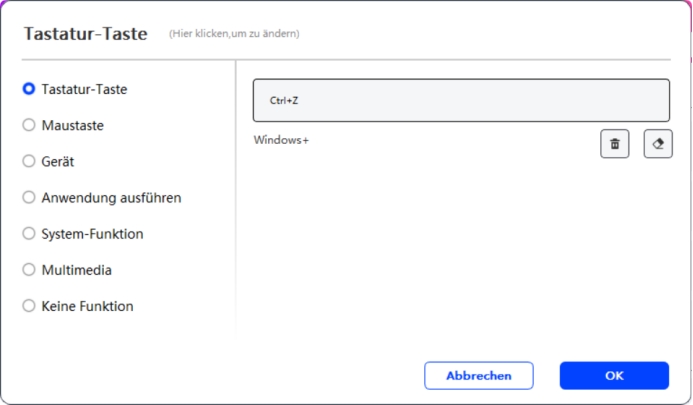
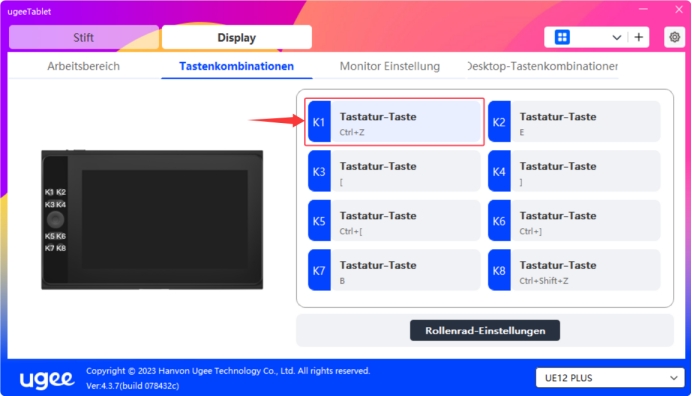
Ein häufiger Fehler ist das separate Drücken der beiden Tasten, wodurch „Ctrl, Z“ angezeigt wird.
Falls das Problem noch besteht, wenden Sie sich bitte an uns servicede@ugee.com.